![Logo_MGI_tech---horizontal-3.png]](https://perguntas.mgitech.com.br/hs-fs/hubfs/Logo_MGI_tech---horizontal-3.png?height=40&name=Logo_MGI_tech---horizontal-3.png)
Instrução de Trabalho (IT)
Criação de Pedido de Venda no SAP Business One
1. Objetivo
Orientar o usuário no processo de criação de Pedido de Venda no SAP Business One, garantindo o correto preenchimento das informações comerciais, fiscais e logísticas.
2. Acesso à Tela
Caminho no sistema
Módulos → Vendas → Pedido de Venda
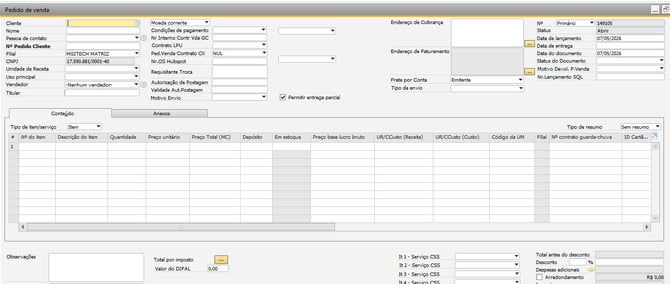
3. Procedimento
3.1 Preenchimento do Cabeçalho
Preencher os campos principais conforme abaixo:
| Campo | Descrição | Obrigatório |
|---|---|---|
| Cliente | Código do cliente | Sim |
| Nome | Preenchido automaticamente após selecionar o Código do cliente | Sim |
| Pessoa de contato | Contato do cliente | Não |
| Nº Pedido Cliente | Número do pedido informado pelo cliente | Não |
| Filial | Unidade responsável pela venda | Sim |
| CNPJ | Informação automática do cadastro | Automático |
| Unidade de Receita | Utilizar: 305 - SVA -outsourcing | Sim |
| Uso principal | Utilizar: RMC locação | Sim |
| Vendedor | Informação automática do cadastro | Automático |
| Moeda corrente | BRL ou moeda da negociação | Automático |
| Condições de pagamento | Utilizar: Sem débito | Sim |
| Contrato LPU | Utilizar: Não | Sim |
| Ped.Venda Contrato | Utilizar: SIM (antiga UR 302) | Sim |
| Data de lançamento | Data de criação do pedido | Automático |
| Nr.OS Hubspot | Número do Chamado do Hubspot | Não |
| Data de entrega | Previsão de entrega | Sim |
| Tipo de Envio | Deixar campo em branco, preencher apenas quando for técnico próprio "NOSSO TÉCNICO" | Não |
3.2 Inclusão dos Itens
Na aba Conteúdo:
- Selecionar a linha do item.
- Informar:
- Código do item;
- Descrição;
- Quantidade;
- Preço unitário;
- Depósito;
- Unidade de Medida (UM).
Campos importantes da grade
| Campo | Descrição |
|---|---|
| Nº do item | Código do produto/serviço |
| Descrição do item | Descrição comercial |
| Quantidade | Quantidade vendida |
| Preço unitário | Valor unitário |
| Preço Total | Valor total do item |
| Depósito | Estoque de origem (TEC1-52 OU TEC1-80) |
| Em estoque | Quantidade disponível |
| ID Cartão Substituido | N° do Cartão do equipamento que será substituido |
3.3 Informações Fiscais e Financeiras
Verificar no rodapé:
| Campo | Ação |
|---|---|
| Desconto | Informar percentual se aplicável |
| Despesas adicionais | Inserir frete/outros custos |
| Imposto | Validar cálculo automático |
| Total a pagar | Conferir valor final |
3.4 Observações
Utilizar os campos:
- Observações → Informar Endereço de Entrega quando for divergente do endereço de Faturamento;
- Cópia Danfe → dados adicionais para faturamento/logística.
4. Finalização do Pedido
Após conferência:
- Validar:
- Cliente;
- Datas;
- Itens;
- Quantidades;
- Valores;
- Impostos.
- Clicar no botão:
Adicionar
O sistema irá gerar o número do Pedido de Venda.
5. Regras Importantes
- Confirmar disponibilidade de estoque antes da inclusão dos itens;
- Validar condição de pagamento com o financeiro;
- Garantir que o cadastro do cliente esteja atualizado;
- Não liberar pedidos com divergência fiscal;
6. Resultado Esperado
Pedido de venda criado com sucesso, disponível para:
- Separação;
- Faturamento;
- Expedição;
- Emissão de Nota Fiscal.
7. Responsabilidades
| Responsável | Atividade |
|---|---|
| Atendimento | Solicitação da Substituição |
| BKO | Inserção do pedido |
| Fiscal | Validação tributária |
| Logística | Atendimento da entrega |
| Financeiro | Validação de crédito |
8. Particularidades
Quando o atendimento for ser realizado por nosso técnico, deverá ser seguido a seguinte regra obrigatória:
- O Pedido de Venda (PV) deverá ser criado no mesmo dia da execução do serviço ou atendimento;
- No campo “Tipo de envio”, selecionar obrigatoriamente a opção "Nosso Técnico"
Está autorizado utilizar para sustentação apenas dispositivos dos depósitos TEC1-80 e TEC1-52.
9. Atualizando Cartão do Equipamento:
Para Automação atualizar o endereço no novo cartão criado, será preciso incluir nos campos definidos pelo o usuário, as informações do endereço nos campos abaixo :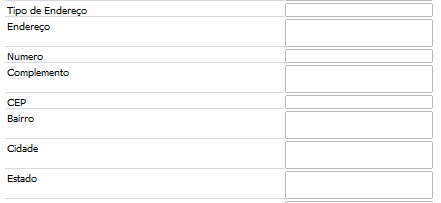
10. Passo-a-Passo