![Logo_MGI_tech---horizontal-3.png]](https://perguntas.mgitech.com.br/hs-fs/hubfs/Logo_MGI_tech---horizontal-3.png?height=40&name=Logo_MGI_tech---horizontal-3.png)
SUMÁRIO
1. HISTÓRICO DE REVISÕES
|
Data |
Revisão |
Descrição da alteração |
Autor |
Revisado por |
| 30/10/202 | - | Elaboração inicial. | Vitor Vasconcelos | - |
2. INTRODUÇÃO
O MyInsights (ou MyIN) é uma plataforma voltada para o serviço de inteligência de negócio. Exibindo painéis operacionais e/ou táticos, o MyIN possui o propósito de gerar insights para a gestão operacional dos times em campo, consolidando dados de negócio, gestão de dispositivos, chamados e contratos em um único local, simplificando assim as atividades diárias e aumentando a eficiência em todo o processo.
Como parte essencial, o MyIN também representa o portal de canal da MGITECH, onde os parceiros podem visualizar seus pedidos em andamento e suas comissões pendentes.
3. PRIMEIRO ACESSO
Para acessar o MyIN, primeiro será necessário solicitar que a conta seja criada. A solicitação deverá ser realizada pelo seu executivo de negócios, que irá solicitar ao time responsável pela gestão de usuários para que seu acesso seja providenciado.
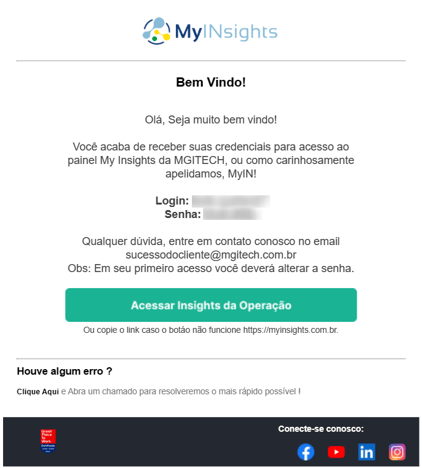
Após a criação da conta, você receberá um e-mail (no mesmo e-mail utilizado no cadastro) contendo o endereço do MyIN, o login, a senha e um e-mail para contato caso tenha dúvidas adicionais.
E-mail de bem vindo:
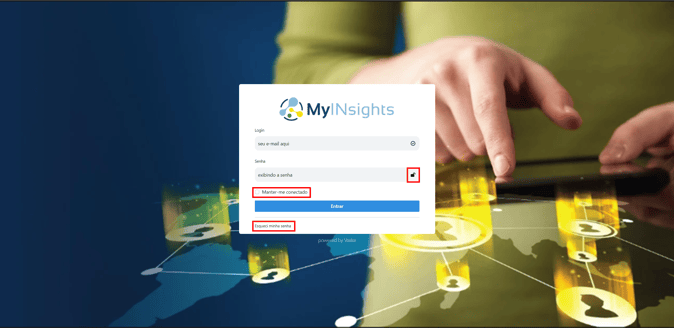
Dentro da tela de login temos os seguintes botões:
- Cadeado - Utilize para exibir a senha;
- Manter-me conectado - Ao marcar essa caixa, a sua sessão ficará aberta por mais tempo, ou seja, não será necessário realizar o login com tanta frequência;
- Esqueci minha senha - Clique para ser direcionado para a página de redefinição de senha.
Para prosseguir com o login, insira o login e a senha e então pressione o botão “Entrar”:
Após realizar login pela primeira vez ou solicitar a redefinição de senha, uma janela será aberta automaticamente e não poderá ser fechada até que a senha seja alterada. Para garantir que a senha seja segura, sua senha deverá conter:
- No mínimo 8 caracteres ex: senhalonga (10 caracteres).
- Letra maiúscula ex: ABC.
- Letra minúscula ex: abc.
- Número ex: (1, 2, 3, 4, 5, 6, 7, 8, 9, 0).
- Caracteres especiais ex: (!, @, #, $, %, ^, &, *).
Clique no ícone de cadeado para visualizar a senha e a preencha em ambos os campos e clique no botão “Confirmar”:
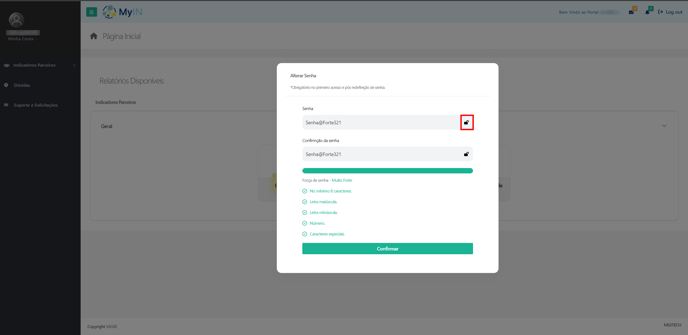
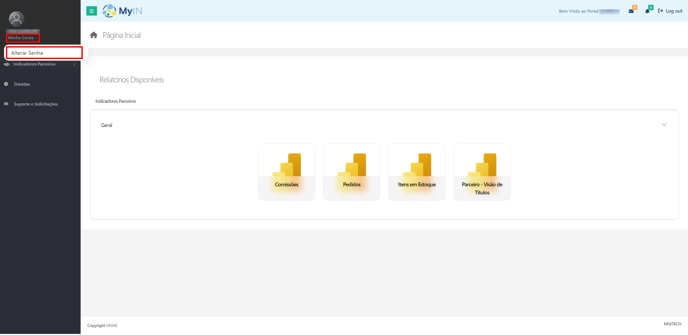
Após a troca de senha obrigatória, é possível trocar a senha sempre que necessário ao acessar "minha conta" e "alterar senha". Diferente do primeiro acesso, essa janela pode ser fechada a qualquer momento.
3.1. ESQUECI MINHA SENHA
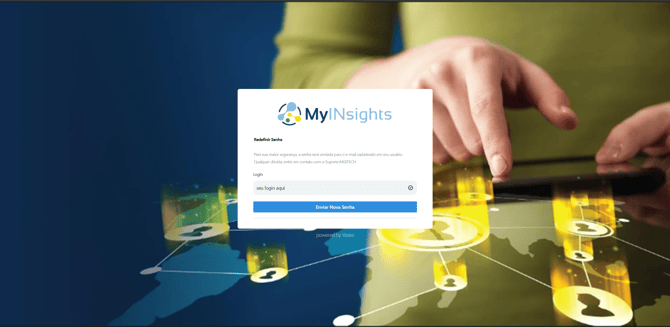
Caso você não consiga acessar o MyIN para acessar o menu de alteração de senha, você pode acessar a página de "Esqueci Minha Senha". Basta informar o seu login e clicar no botão "Enviar Nova Senha":
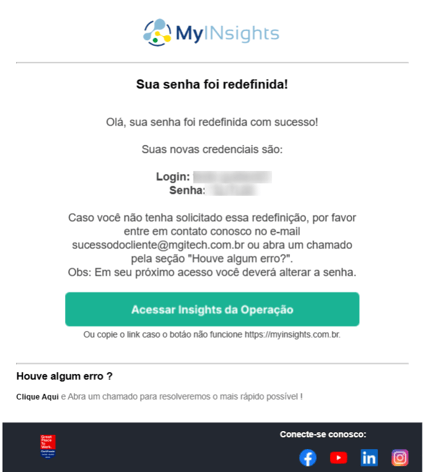
Em alguns minutos você deverá receber um e-mail confirmando a recuperação de senha com um novo acesso:
4. PAINÉIS
Na página inicial e no menu lateral de navegação é possível visualizar os painéis que você possui acesso:
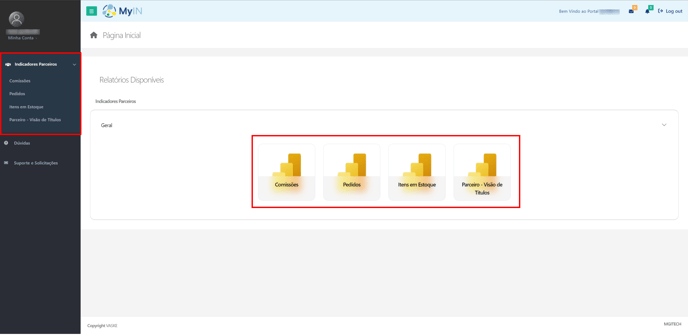
Como parceiro de negócios, você poderá ter acesso aos seguintes painéis:
4.1. COMISSÕES
O painel de comissões possui 3 páginas, onde cada uma possui um objetivo distinto:
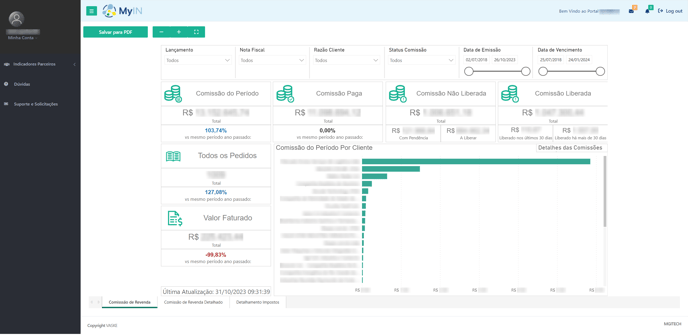
- Página 1: Visão geral das comissões - Nessa página você consegue ter uma visão geral de suas comissões agrupadas por clientes e separadas pelas etapas de cada processo que elas passam:
- Comissão do Período - Todo o valor previsto do período selecionado;
- Comissão Paga - Todo o valor pago do período selecionado;
- Comissão Não Liberada - Aguardando pagamento dos clientes;
- Com pendência - Quando existe alguma pendência que impeça a liberação;
- A Liberar - Em processo de liberação para pagamento ao parceiro;
- Comissão Liberada - Aguardando a emissão da nota para pagamento da comissão;
- Liberado nos últimos 30 dias - Valor liberádo nos últimos 30 dias;
- Liberado há mais de 30 dias - Valor liberádo há mais de 30 dias;
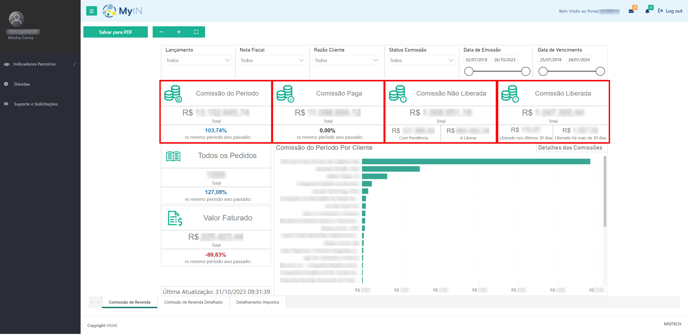
Você pode clicar em cima de "Comissão Paga", "Comissão Não Liberada" e "Comissão Liberada" para exibir seus respectivos valores agrupados pelo cliente:
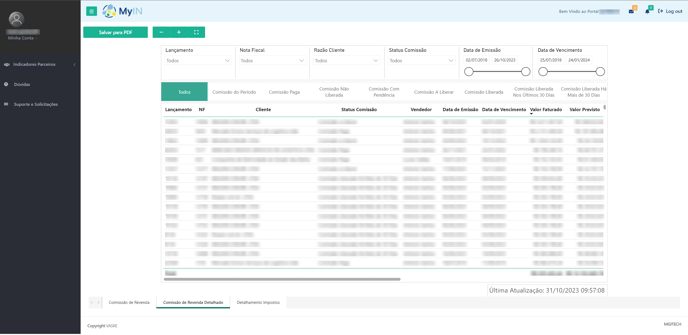
- Página 2: Visão detalhada das comissões - Nessa página você pode ver o número da nota, o cliente, data de emissão e vencimento, status da comissão, etc;
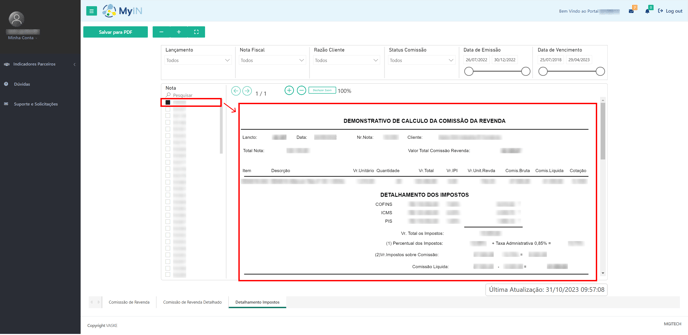
- Página 3: Visão de impostos das comissões - Nessa página você precisa filtrar uma nota para poder visualizá-la no espaço indicado;
4.2. PEDIDOS
O painel de pedidos pode ser acessado para realizar o acompanhamento dos pedidos com a MGITECH.
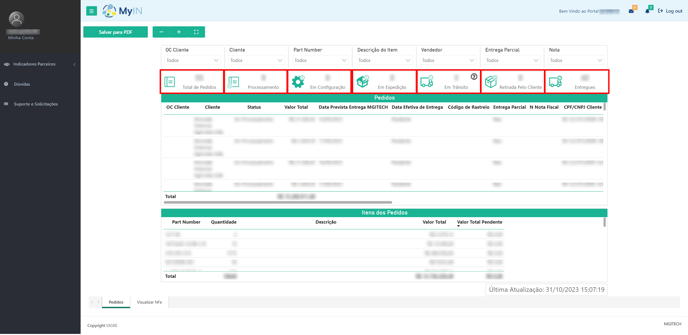
- Página 1: Pedidos - Dentro do painel existem 7 botões principais que representam os status em que o pedido passa e podem ser clicados para filtrar a tabela de pedidos:
- Total de Pedidos;
- Processamento;
- Em Configuração;
- Em Expedição;
- Em Trânsito - Com um ícone de interrogação com instruções em relação ao rastreio de pedidos;
- Retirada Pelo Cliente;
- Entregues - Pedidos entregues ficam disponível por até 60 dias.
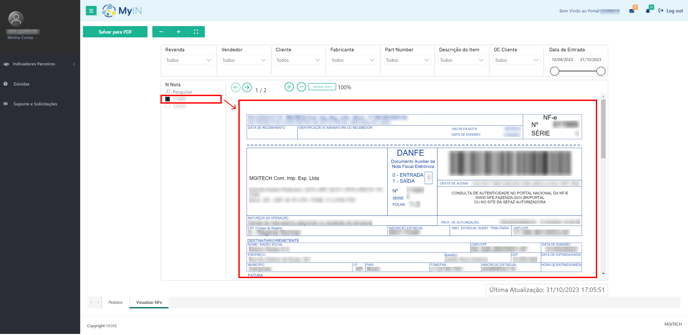
- Página 2: Visualização de DANFEs - Dentro do painel é possível consultar DANFEs de pedidos já finalizados, para isso, é necessário selecionar um número de nota no filtro ao lado.
4.3. TÍTULOS A VENCER/VENCIDOS
O painel de títulos a vencer/vencidos pode ser acessado para realizar o acompanhamento do pagamento de seus clientes e ter maior visibilidade do porquê de alguma comissão possa não ter sido paga ainda, além de permitir que os parceiros ajam como agentes de cobrança em benefício próprio.
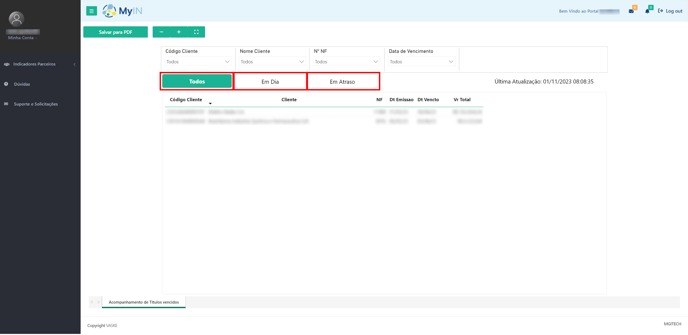
- Página 1: Acompanhamento de Títulos - Dentro do painel é possível visualizar o cliente, o número da nota, valor e datas de emissão e vencimento. Além disso, possui 3 botões:
- Todos - Exibe por padrão todos os títulos disponíveis;
- Em Dia - Exibe apenas títulos que não estão vencidos;
- Em Atraso - Exibe apenas títulos em atraso.
4.4. ITENS EM ESTOQUE
O painel de itens em estoque pode ser acessado para conferência rápida de itens que estão disponíveis no estoque da MGITECH a pronta entrega e com previsão para recebimento, permitindo que o parceiro possa negociar com o cliente com maior dinamicidade com base no que temos em estoque.
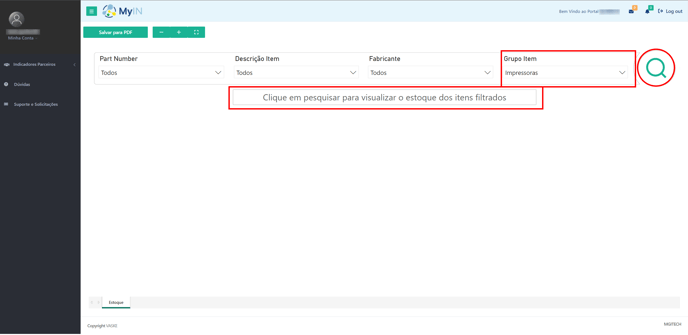
- Página 1: Estoque - Para poder visualizar o nosso estoque, é necessário que você utilize algum dos filtros abaixo e clique no ícone de lupa para ser redirecionado para a página com as informações dos itens selecionados. Filtros:
- Part Number;
- Descrição do Item;
- Fabricante;
- Grupo do Item (Smartphone, Coletor de Dados, Impressoras, Notebooks, etc.).
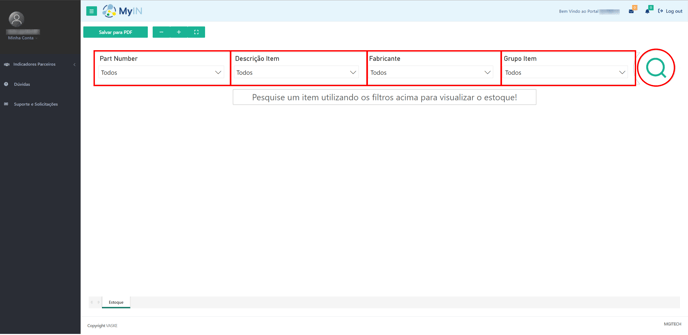
Com os devidos filtros configurados, uma mensagem será exibida permitindo que você siga para a página com os dados, portanto basta clicar no ícone de lupa:
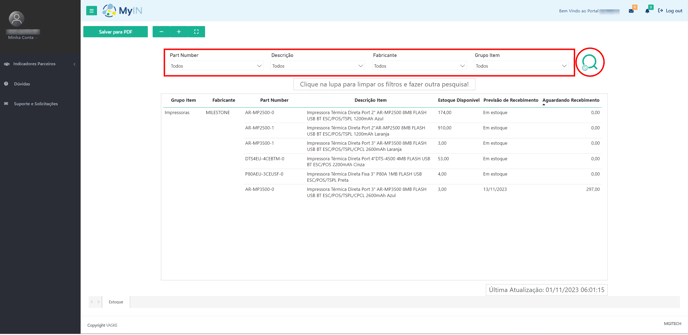
- Página 2: Informações dos Itens - Nessa página é possível refinar as buscas anteriores, assim como visualizar as informações referentes ao item pesquisado. Para desfazer as buscas anteriores, clique novamente no ícone de lupa. Dentre as informações do item temos:
- Grupo do Item;
- Fabricante;
- Part Number;
- Descrição do Item;
- Estoque Disponível;
- Previsão de Recebimento - Uma data prevista para o recebimento deste item;
- Aguardando Recebimento - A quantidade de itens que estão previstos para recebimento.
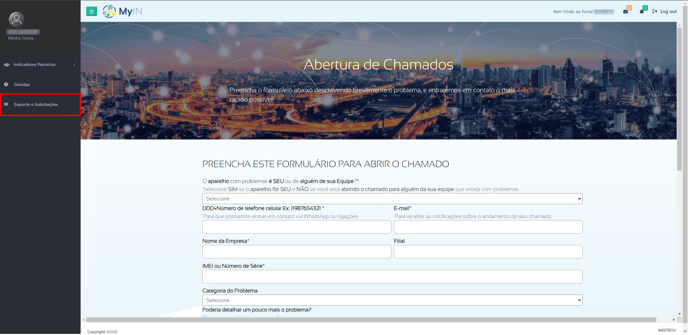
5. SUPORTE E SOLICITAÇÕES
Caso você tenha dificuldades ou problemas durante o uso do MyIN, você pode contatar seu executivo de negócios ou abrir um chamado para nossa equipe interna pelo menu de "Suoprte e Solicitações".